
Sprachen
sinnvoll Booking Flow spricht Deutsch und Englisch ab Werk – Formular, E-Mails, alles. Diese Seite zeigt, wie du die Sprache je Seite steuerst und wie du weitere Sprachen ergänzt.
Wer entscheidet, welche Sprache gilt?
Drei Stufen, die erste gesetzte gewinnt:
[sinnvoll_bf_widget id="12" lang="en"] ← englisches Buchungsformular
en rendert sein Formular englisch, ganz ohne Shortcode-Attribut.Die gewählte Sprache wandert mit der Buchung weiter: Bestätigungs- und Folge-Mails an Gäste kommen automatisch in der Sprache, in der gebucht wurde. Benachrichtigungen an dich bleiben in der Website-Sprache – die liest ja du. Fehlt ein Text in einer regionalen Variante (etwa de_AT), greift die Kette Deutsch → Englisch – niemand bekommt je eine leere Mail.
Das Rezept für eine zweisprachige Website: zwei Seiten, dasselbe Event – die deutsche Seite trägt das Widget mit lang="de", die englische dasselbe Widget mit lang="en". Fertig.
Was übersetzt ist – und wo du es änderst
| Was | Wo du es anpasst |
|---|---|
| Formular-Texte (Beschriftungen, Buttons, Hinweise) | Einstellungen → Frontend-Texte – beide Sprachen nebeneinander, Details auf der Doku-Seite Buchungsformulare |
| E-Mail-Vorlagen | Einstellungen → E-Mails → Vorlagen – Sprache oben rechts wählen, Details auf der Doku-Seite E-Mails |
| Bestätigungsseite | Einstellungen → Allgemeines: je Sprache eine eigene Seite zuweisbar – deine englischen Gäste landen nach der Buchung auf der englischen Danke-Seite |
| Admin-Oberfläche | Folgt deiner WordPress-Sprache (Einstellungen → Allgemein → Sprache der Website) |
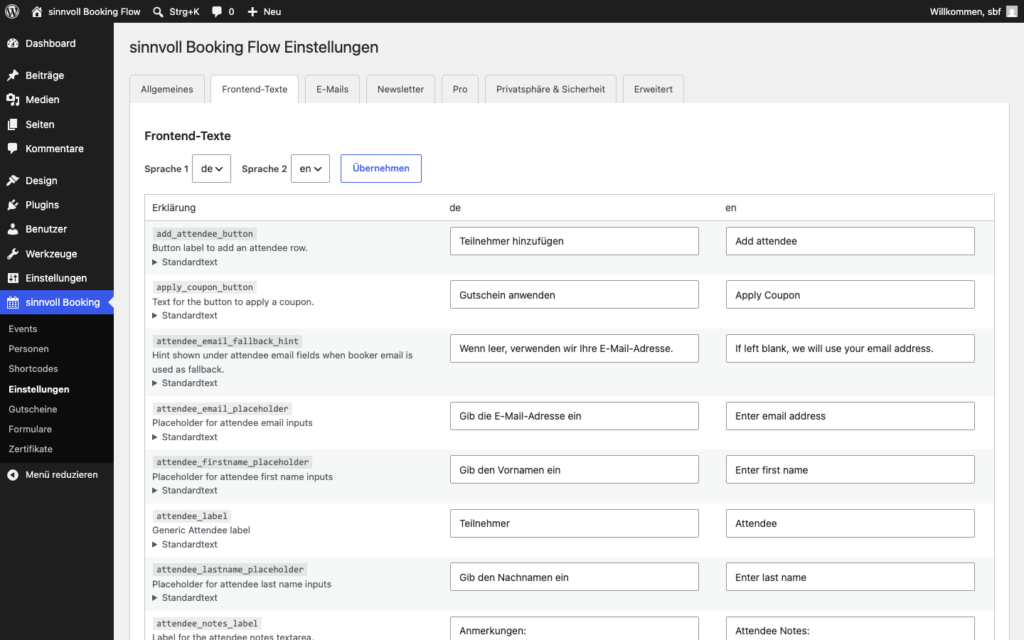
Eine dritte Sprache ergänzen
Zwei Wege, je nach Baustelle:
de und fr).fr_FR aus en) und dann übersetzen.Im Widget dann lang="fr" setzen – die Kette aus Shortcode, Formulartexten und E-Mail-Vorlagen zieht die neue Sprache automatisch durch.
Gut zu wissen
- Regionale Varianten wie
de_AToderde_CHfunktionieren: Gepflegt wird, was du anlegst; für alles Übrige greift die Rückfallkette (de_AT→de→en) - Die Sprache jeder Buchung wird gespeichert – auch spätere Mails an diese Buchung (etwa eine Absage) kommen in der Sprache, in der gebucht wurde
Nicht weitergekommen?
Pro-Kunden: Support-Anfragen direkt aus dem Plugin – Einstellungen → Support (alles vorausgefüllt).
Free: Fragen ins Support-Forum auf wordpress.org.
Mit KI-Unterstützung erstellt, redaktionell geprüft von Ralph Miarka.