Erste Schritte - in 15 Minuten buchbar
Auf dieser Seite richtest du sinnvoll Booking Flow von null ein: Plugin installieren, dein erstes Event anlegen, Buchungsformular auf deine Seite bringen – und mit einer Probebuchung prüfen, dass alles läuft.
Was du brauchst
- WordPress 6.5 oder neuer, PHP 8.1 oder neuer (deine Hosting-Übersicht verrät dir beides)
- Für die Pro-Funktionen: deinen Lizenzschlüssel und die Pro-ZIP aus der Kaufbestätigung von Digistore24
1
Basisversion installieren
- In WordPress: Plugins – Installieren
- Nach „sinnvoll Booking Flow“ suchen
- Installieren, dann Aktivieren
Links im Menü erscheint der neue Punkt sinnvoll Booking – dein Zuhause für alles Weitere. Die Basisversion ist vollständig nutzbar; du kannst sofort mit Schritt 3 weitermachen und Pro jederzeit später ergänzen.
2
Pro ergänzen (wenn du Pro gekauft hast)
- Die Pro-ZIP aus deiner Digistore24-Bestellbestätigung herunterladen
- Plugins → Installieren → Plugin hochladen → ZIP auswählen → Jetzt installieren, dann Aktivieren
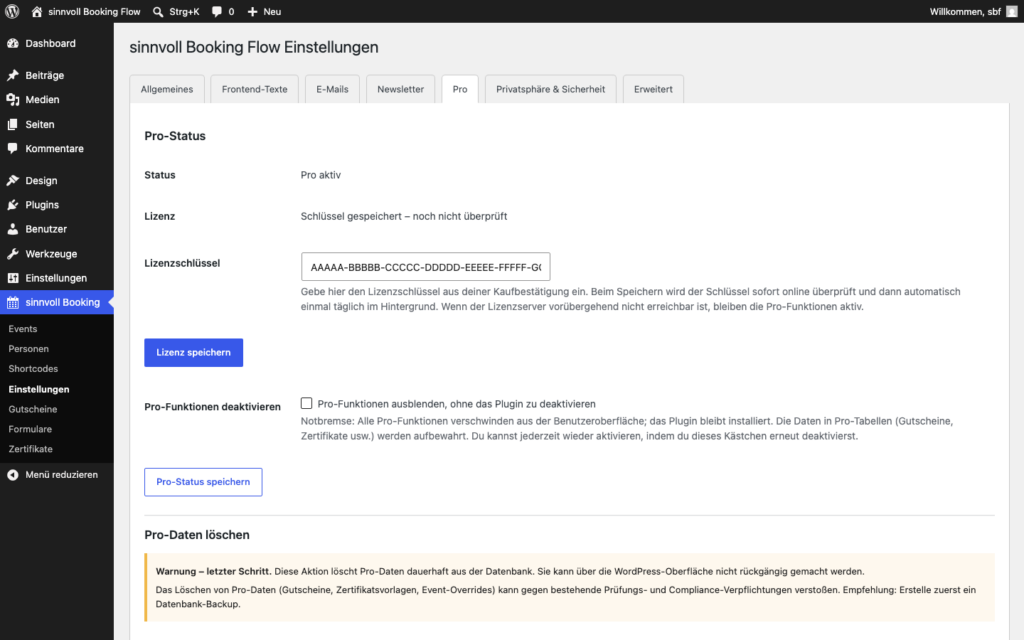
- sinnvoll Booking – Einstellungen → Tab „Pro“: Lizenzschlüssel aus der Kaufbestätigung einfügen und Lizenz speichern
Der Schlüssel wird beim Speichern einmal online geprüft und danach automatisch im Hintergrund. Sollte unser Lizenzserver einmal nicht erreichbar sein, bleiben deine Pro-Funktionen aktiv – du wirst nicht mitten im Betrieb ausgebremst.
3
Dein erstes Event anlegen
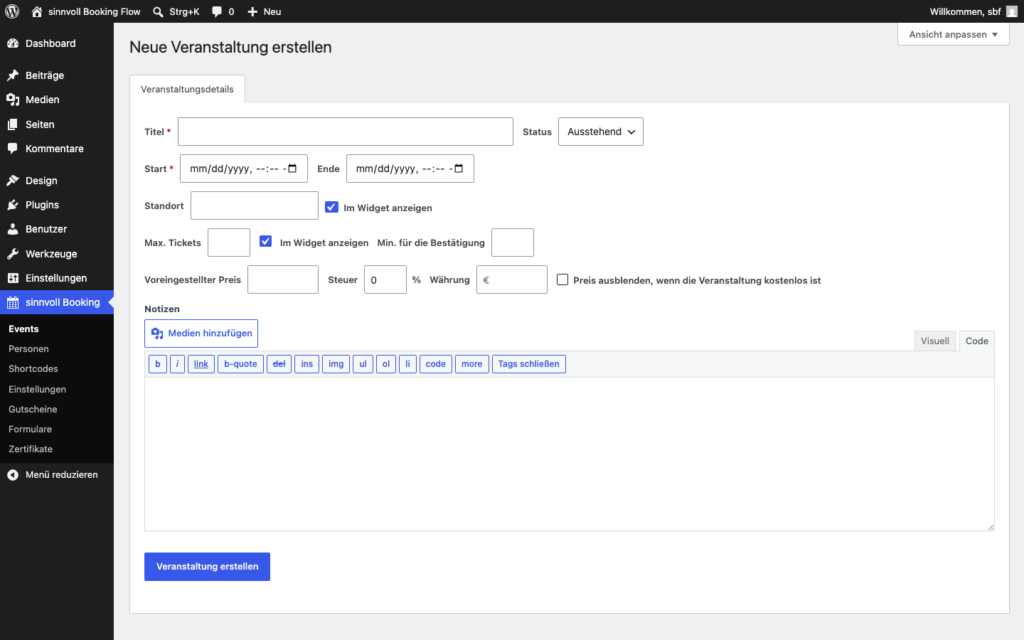
sinnvoll Booking → Events → Neue Veranstaltung erstellen:
| Feld | Das steckt dahinter |
|---|---|
| Titel | So heißt das Event überall – im Widget, in E-Mails, in Listen |
| Start / Ende | Datum und Uhrzeit, wie sie im Buchungswidget stehen |
| Status | „Ausstehend" = geplant, „Bestätigt" = findet fix statt — gebucht werden kann in beiden Fällen. Erst „Abgesagt" stoppt Buchungen (und ein Termin in der Vergangenheit sowieso) |
| Max. Tickets | Deine Kapazität; das Widget zählt verbleibende Plätze mit |
| Voreingestellter Preis + Steuer | Netto-Preis und Steuersatz — das Widget rechnet den Bruttopreis aus und weist die Steuer aus |
Veranstaltung erstellen klicken – fertig. Die Detailseite öffnet sich mit weiteren Tabs (Ticket-Typen, Teilnehmer, Buchungen, E-Mails), die du für den Anfang nicht brauchst.
4
Buchungsformular auf deine Seite
Jedes Event bekommt sein Buchungswidget über einen Shortcode:
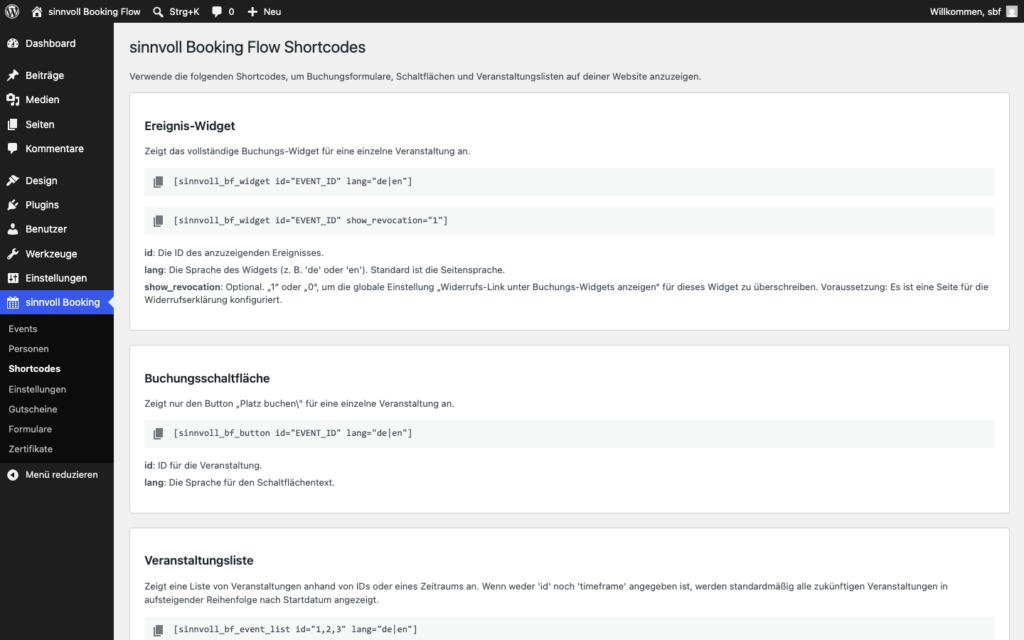
[sinnvoll_bf_widget id="DEINE-EVENT-ID"] Die Event-ID steht in der Events-Liste in der ersten Spalte. Eine Übersicht aller Shortcodes mit Beispielen findest du unter sinnvoll Booking → Shortcodes:
Den Shortcode fügst du ein, wo dein Event gebucht werden soll:
- Gutenberg: Block „Shortcode“ einfügen, Shortcode hineinschreiben
- Elementor: Widget „Shortcode“ an die gewünschte Stelle ziehen
- Klassischer Editor: Shortcode einfach in den Text schreiben
Seite veröffentlichen — das Widget zeigt Titel, Termin, Preis, verbleibende Plätze und den Buchen-Button.
5
Probebuchung – der Moment der Wahrheit
- Deine Seite in einem privaten Browserfenster öffnen (so siehst du sie wie deine Besucherinnen und Besucher)
- Eine Buchung mit deiner eigenen E-Mail-Adresse durchspielen
- Drei Dinge prüfen:
- Die Bestätigungsseite erscheint nach dem Absenden
- Die Bestätigungs-E-Mail kommt an (auch den Spam-Ordner ansehen)
- Die Buchung steht im Admin: Events → dein Event → Tab „Teilnehmer“
Kommt keine E-Mail an, liegt es fast immer am Versandweg deines Hostings – die Lösung steht in der Doku-Seite E-Mails (Stichwort SMTP).
Wie es weitergeht
E-Mails
Vorlagen und Platzhalter anpassen, Versand über dein Postfach
Pro-Funktionen
Gutscheine, Zertifikate, Warteliste und mehr
Nicht weitergekommen?
Ich helfe dir persönlich weiter – schreib an miarka@sinnvoll-fuehren.com. Du bekommst in der Regel innerhalb eines Werktags eine Antwort.